
CarlE Businessportal.
Schritt für Schritt erklärt.
Sehen Sie sich zuerst das kurze Tutorial an. Direkt darunter finden Sie die wichtigsten Funktionen des Businessportals noch einmal ausführlich als schriftliche Anleitung.
Das Businessportal im Überblick.
Im Video sehen Sie den kompletten Ablauf direkt im Portal.
Die schriftliche Anleitung darunter führt Sie anschließend
noch einmal Schritt für Schritt durch Bestellung,
Verwaltung und Auswertung.

Das brauchen Sie
für eine neue Fahrt.
Für eine neue Fahrt benötigen Sie mindestens
Abholort, Zielort und Abfahrtszeit.
Je nach Firmenkonfiguration können weitere Pflichtfelder
wie Kostenstelle, Zahlungsart, Personen oder Koffer
hinzukommen.
So nutzen Sie das CarlE Businessportal.
Das Portal kombiniert Bestellformular und Kartenansicht.
Die folgenden fünf Schritte entsprechen der
Metropolis-Kurzanleitung und zeigen die wichtigsten
Funktionen im täglichen Einsatz.
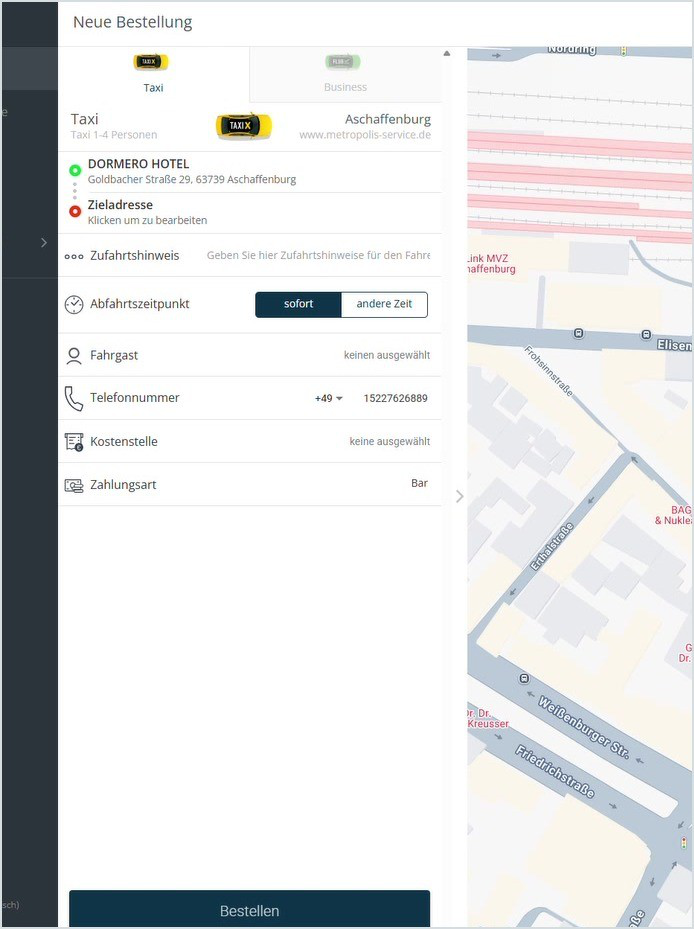
Neue Fahrt bestellen
Öffnen Sie links den Bereich „Bestellungen“. Im Formular „Neue Bestellung“ erfassen Sie die Fahrt von oben nach unten.
- Abholadresse erfassen – Geben Sie die gewünschte Abholadresse ein und wählen Sie den passenden Vorschlag aus. Prüfen Sie Ort, Straße und Hausnummer.
- Zieladresse erfassen – Tragen Sie anschließend das Fahrtziel ein. Bei Bedarf können zusätzliche Angaben wie Ansprechpartner, Kostenstelle, Telefonnummer für Rückfragen oder Zufahrtshinweise ergänzt werden.
- Weitere Abholung oder weiteres Ziel – Falls erforderlich, nutzen Sie die vorgesehenen Felder für zusätzliche Stopps.
Fahrtangaben vervollständigen
Nach Auswahl von Start und Ziel werden Route und weitere Fahrtangaben angezeigt.
- Abfahrtszeitpunkt festlegen – Wählen Sie „sofort“ oder „andere Zeit“. Bei einer Vorbestellung geben Sie Datum und Uhrzeit an.
- Weitere Angaben prüfen – Je nach freigeschalteter Konfiguration stehen unter anderem Kostenstelle, Zahlungsart, Flugnummer, Anzahl der Personen und Koffer zur Verfügung.
- Fahrpreis prüfen – Wenn ein Fahrpreis angezeigt wird, prüfen Sie ihn vor dem Fortfahren. Der angezeigte Betrag bezieht sich auf die aktuell eingegebene Fahrt.
- Fortfahren – Klicken Sie unten im Formular auf „Weiter“.
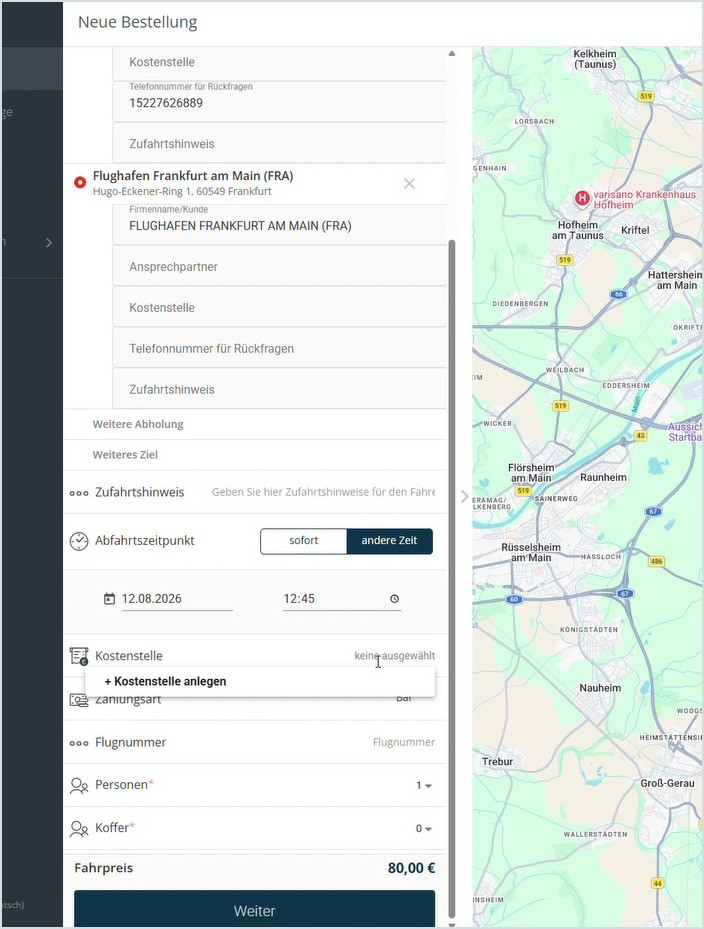
Zahlungsart bestätigen und Fahrt auslösen
Wenn für Ihr Firmenkonto automatisches Bezahlen verfügbar ist, erscheint vor Abschluss der Bestellung ein Auswahlfenster.
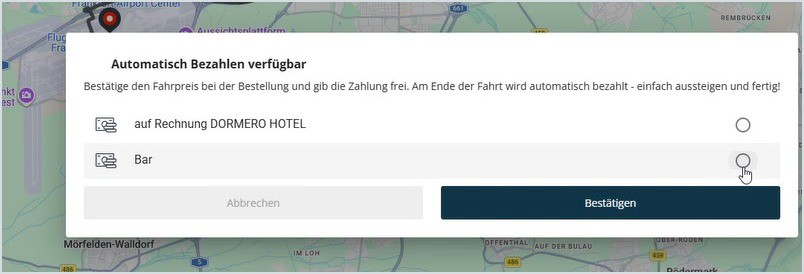
- Zahlungsart auswählen – Markieren Sie die gewünschte Zahlungsart, zum Beispiel „auf Rechnung“ für das hinterlegte Firmenkonto oder „Bar“.
- Bestätigen – Klicken Sie auf „Bestätigen“, um die Auswahl zu übernehmen und die Bestellung fortzusetzen.
- Auftragsstatus kontrollieren – Prüfen Sie anschließend im Bereich „Aktive Aufträge“ beziehungsweise in der Bestellübersicht, ob die Fahrt korrekt angelegt wurde.
Mitarbeiter und Fahrgäste verwalten
Im Bereich „Unternehmen“ finden Sie die Verwaltung für Mitarbeiter und Fahrgäste. Dort können vorhandene Einträge gesucht, gefiltert und neue Personen angelegt werden.
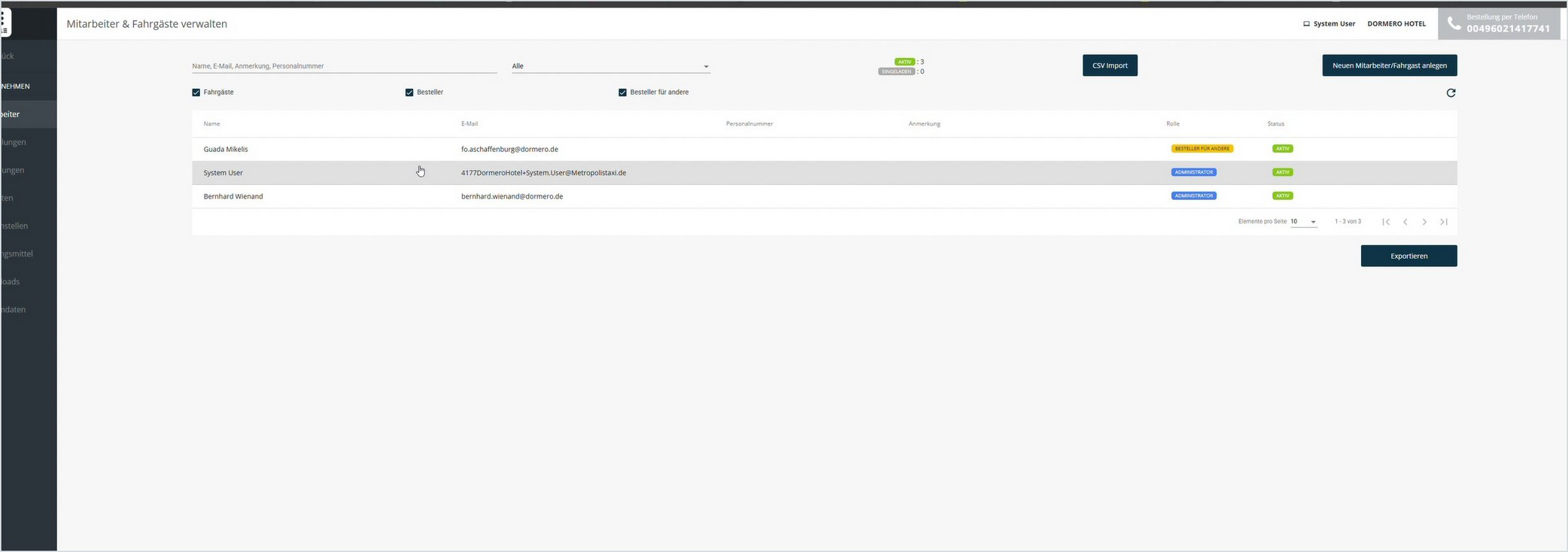
Übersicht „Mitarbeiter & Fahrgäste verwalten“ mit Such-, Filter-, Import- und Exportfunktionen.
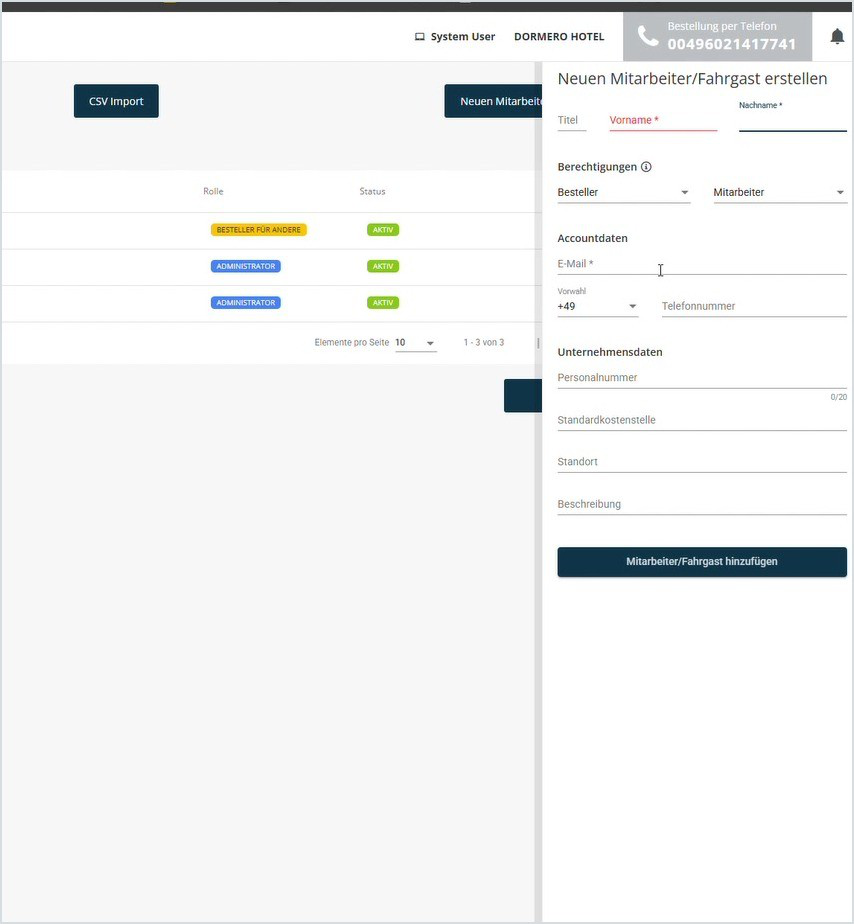
Rechts öffnet sich das Formular „Neuen Mitarbeiter/Fahrgast erstellen“.
- Mit der Suche finden Sie Personen nach Name, E-Mail oder anderen verfügbaren Merkmalen.
- Über die Filter können beispielsweise Fahrgäste, Besteller oder Einträge mit bestimmten Berechtigungen eingegrenzt werden.
- Für größere Datenbestände stehen im Video „CSV Import“ und „Exportieren“ zur Verfügung.
- Neue Person anlegen – Klicken Sie auf „Neuen Mitarbeiter/Fahrgast anlegen“.
- Stammdaten und Berechtigungen erfassen – Tragen Sie die erforderlichen Angaben ein und wählen Sie die passende Rolle beziehungsweise Berechtigung.
- Hinzufügen – Speichern Sie den neuen Eintrag über die Schaltfläche „Mitarbeiter/Fahrgast hinzufügen“.
Bestellungen suchen, filtern und exportieren
Die Bestellübersicht unterstützt Sie dabei, Fahrten nachträglich zu prüfen und für Auswertungen einzugrenzen.
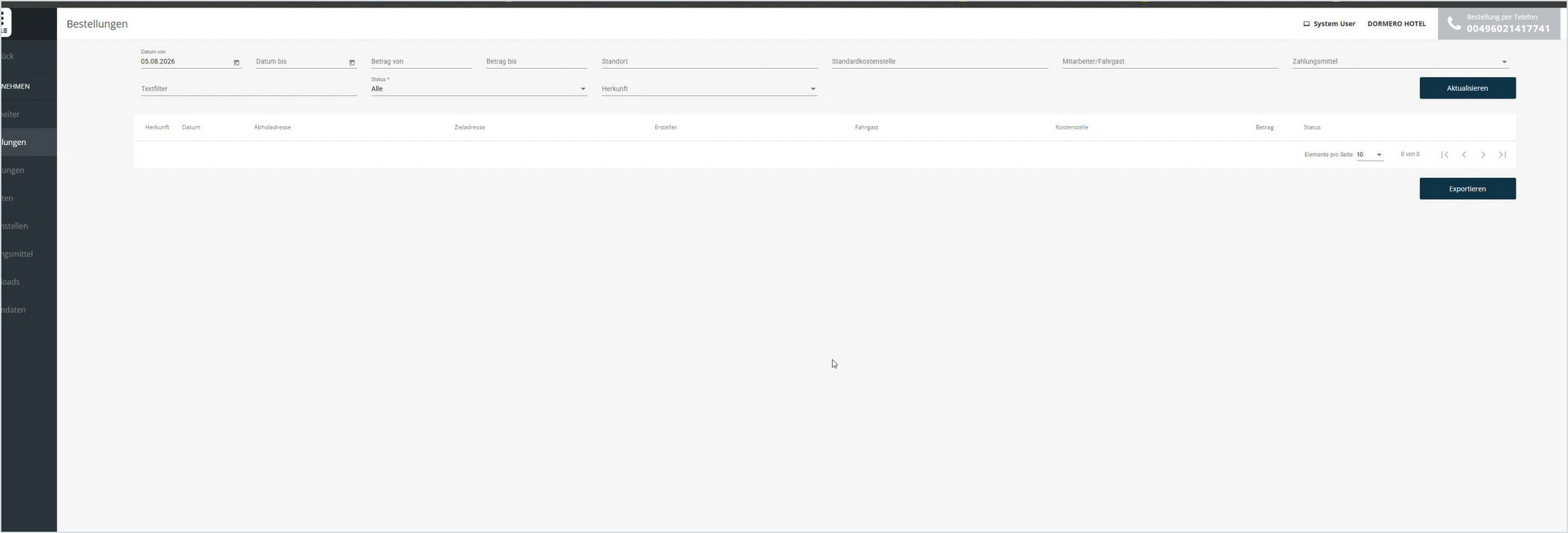
Bestellübersicht mit Datums-, Nutzer- und weiteren Filtern sowie Exportfunktion.
- Zeitraum auswählen – Grenzen Sie die Liste über „Datum ab“ und „Datum bis“ ein.
- Weitere Filter setzen – Je nach Ansicht können Sie unter anderem nach Nutzer, Status oder weiteren Fahrtmerkmalen filtern.
- Aktualisieren – Übernehmen Sie die Filter mit „Aktualisieren“.
- Exportieren – Mit „Exportieren“ können Sie die gefilterten Daten für Ihre weitere Bearbeitung ausgeben.